Controller Not Working Sorunu ve Çözümleri
Controller not working veya düzgün çalışmaması sinir bozucu bir durum olabilir.- Yayınlanma: 15:48 - 26 Eylül 202526 Eylül 2025 - 15:48
- Güncelleme: 15:48 - 26 Eylül 2025
- 355 kez okundu
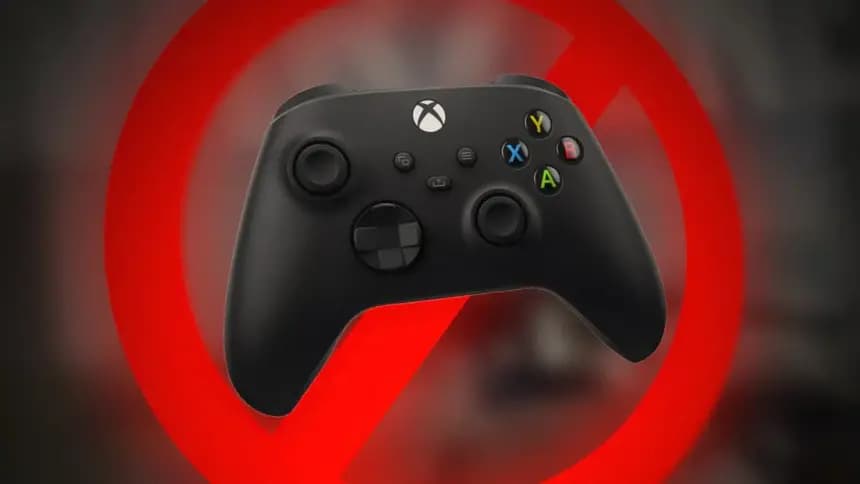
Controller not working veya düzgün çalışmaması sinir bozucu bir durum olabilir. Bu sorun genellikle bağlantı, sürücü, uyumluluk veya donanım hatalarından kaynaklanır. Bu rehberde, controller çalışmıyor probleminin nedenlerini ve çözüm yöntemlerini ayrıntılı bir şekilde açıklıyoruz.
1. Controller Not Working (Bağlantı Sorunları)
Sorunun Nedenleri:
- Kumandanın cihaza düzgün bağlanmaması.
- Kablosuz bağlantıda eşleşme problemleri.
- USB kablosunda veya portunda fiziksel bir sorun.
Çözümler:
- Kablolu Kumandalar için:
- USB kablonuzun sağlam olduğundan ve portun çalışır durumda olduğundan emin olun.
- Kumandayı bilgisayarınızdaki farklı bir USB portuna takmayı deneyin.
- Kumandayı başka bir bilgisayarda test edin. Eğer çalışıyorsa sorun cihazınızda olabilir.
- Kablosuz Kumandalar için:
- Kumandayı tekrar eşleştirin:
- Kumandanın üzerindeki eşleştirme (pairing) düğmesini basılı tutarak cihazınızla bağlantıyı yeniden kurun.
- Bluetooth bağlantısını sıfırlayın:
- Windows: Ayarlar > Bluetooth ve Cihazlar kısmından kumandayı kaldırın ve yeniden bağlayın.
- PlayStation veya Xbox: Konsolun Bluetooth eşleştirme ayarlarını kontrol edin.
- Kumandayı başka bir cihazda (örneğin telefon veya tablet) deneyin. Eğer başka bir cihazda çalışıyorsa, bağlantı sorunu mevcut cihazınızda olabilir.
- Kumandayı tekrar eşleştirin:
- Pilleri veya Şarjı Kontrol Edin:
- Kablosuz bir kumanda kullanıyorsanız, pil seviyesini kontrol edin ve gerekirse değiştirin.
- Dahili bataryalı kumandalarda, cihazın tamamen şarj olduğundan emin olun.
2. Controller Tanınıyor Ama Çalışmıyor (Yazılım Sorunları)
Sorunun Nedenleri:
- Eksik veya güncel olmayan sürücüler.
- Oyunların kumanda desteğiyle ilgili ayarlarının yanlış yapılandırılması.
- Oyunla kumanda arasında uyumluluk sorunları.
Çözümler:
- Sürücüleri Güncelleyin:
- Kumandanızın sürücüsünü kontrol edin ve gerekirse güncelleyin.
- Windows için:
- Aygıt Yöneticisini açın (Başlat > Aygıt Yöneticisi).
- Diğer Cihazlar veya Oyun Kumandaları altında kumandanızı bulun.
- Üzerine sağ tıklayıp Sürücüyü Güncelleştir seçeneğini seçin.
- PlayStation veya Xbox kumandaları için özel sürücüler:
- Xbox Accessories uygulamasını yükleyerek sürücüyü kontrol edebilirsiniz.
- PlayStation DualSense için özel bir sürücü gerekmez, ancak Steam gibi platformlar uyumluluk için destek sağlayabilir.
- Windows için:
- Kumandanızın sürücüsünü kontrol edin ve gerekirse güncelleyin.
- Oyun Ayarlarını Kontrol Edin:
- Bazı oyunlar, oyun kumandasını manuel olarak etkinleştirmenizi gerektirir.
- Oyunun ayarlar menüsünden Controller seçeneğini kontrol edin ve bu özelliği aktif hale getirin.
- Steam veya Diğer Platformlarla Uyumluluğu Ayarlayın:
- Steam kullanıyorsanız, kumandanızın doğru şekilde tanındığından emin olun:
- Steam > Ayarlar > Controller > Genel Kumanda Ayarları kısmına gidin.
- Buradan kullandığınız kumandayı seçin (örneğin Xbox, PlayStation, Switch Pro veya genel DirectInput cihazları).
- Epic Games Store veya Origin: Bu platformlarda kumanda desteği sınırlı olabilir, ancak oyun ayarlarından kontrol etmek gerekebilir.
- Steam kullanıyorsanız, kumandanızın doğru şekilde tanındığından emin olun:
3. Kumanda Yanlış veya Hiçbir Tuşa Tepki Vermiyor
Sorunun Nedenleri:
- Kumandada fiziksel arıza.
- Analog çubukların veya düğmelerin kalibrasyon problemi.
- Yazılımda tanımlama hataları.
Çözümler:
- Kumandayı Kalibre Edin:
- Windows'ta Kalibrasyon:
- Başlat > Denetim Masası > Cihazlar ve Yazıcılar kısmına gidin.
- Kumandanızı seçip sağ tıklayın, ardından Oyun Kumandası Ayarları > Özellikler > Kalibre Et seçeneğine tıklayın.
- Bu işlem, yanlış algılamaların düzeltilmesine yardımcı olabilir.
- Windows'ta Kalibrasyon:
- Fiziksel Arızayı Kontrol Edin:
- Tüm düğmelerin düzgün çalıştığını kontrol edin.
- Eğer fiziksel bir sorun fark ederseniz (örneğin analog çubuklar sıkışmışsa), kumandayı teknik servise götürün.

4. Oyun Kumandası Bazı Oyunlarda Çalışıyor, Bazılarında Çalışmıyor
Sorunun Nedenleri:
- Oyun, belirli kumanda türlerini desteklemiyor olabilir.
- Oyun, kumandayı tanıması için özel ayar gerektirebilir.
Çözümler:
- Oyun Kumanda Desteğini Kontrol Edin:
- Oynadığınız oyunun resmi belgelerinde veya destek sayfalarında kumanda desteği olup olmadığını kontrol edin.
- Bazı eski oyunlar yalnızca DirectInput cihazlarını, yenileri ise genellikle XInput cihazlarını destekler.
- Üçüncü Parti Yazılımlar Kullanın:
- Eğer oyununuz kumandanızı tanımıyorsa, üçüncü parti bir yazılım kullanarak uyumluluk sağlayabilirsiniz:
- DS4Windows: PlayStation kumandalarını PC'de XInput cihazı gibi çalıştırır.
- X360ce: DirectInput cihazları XInput olarak emüle eder.
- Joy2Key: Kumandadan klavye tuşlarına eşleme yapmanıza olanak sağlar.
- Eğer oyununuz kumandanızı tanımıyorsa, üçüncü parti bir yazılım kullanarak uyumluluk sağlayabilirsiniz:
- Kumandanızın Türüne Göre Ayarlamalar Yapın:
- Xbox kumandaları genellikle tak-çalıştır özelliğine sahiptir.
- PlayStation DualShock/DualSense kullanıyorsanız Steam veya DS4Windows gibi yazılımları kontrol edin.
5. Kablosuz Kumandalar için Bluetooth Problemleri
Sorunun Nedenleri:
- Cihazın Bluetooth sürümünün kumanda ile uyumsuz olması.
- Bluetooth bağlantısının kararsız çalışması.
Çözümler:
- Bluetooth Sürücülerini Güncelleyin:
- Windows'ta, Aygıt Yöneticisi > Bluetooth kısmından sürücüleri güncelleyin.
- Bağlantıyı Sıfırlayın:
- Kumandanın ve cihazın eşleştirmesini kaldırın ve yeniden bağlayın.
- Harici Bir Bluetooth Adaptörü Kullanmayı Deneyin:
- Eğer dahili Bluetooth donanımınız eskiyse, daha iyi uyumluluk sağlayan harici bir adaptör kullanabilirsiniz.
6. Donanımsal Sorunlar (Kumandanın Kendisi Arızalı)
Sorunun Nedenleri:
- Kumandada donanım arızası.
- USB portunda fiziksel deformasyon.
Çözümler:
- Fiziksel Kontroller:
- USB kablosunun kırık, yıpranmış veya portun hasarlı olmadığından emin olun.
- Düğmelerde veya analog çubuklarda fiziksel hasar olup olmadığını kontrol edin.
- Kumandayı Teknik Servise Gönderin:
- Kumandada donanımsal bir problem varsa yetkili bir servise göndererek tamir ettirebilirsiniz.