Casper Uygulama Hataları Nasıl Düzeltilir? 2025
Casper cihazlarında kullanılan uygulamalar zaman zaman hata verebilir, düzgün çalışmayabilir veya beklenmedik şekilde kapanabilir.- Yayınlanma: 15:52 - 26 Eylül 202526 Eylül 2025 - 15:52
- Güncelleme: 15:52 - 26 Eylül 2025
- 235 kez okundu
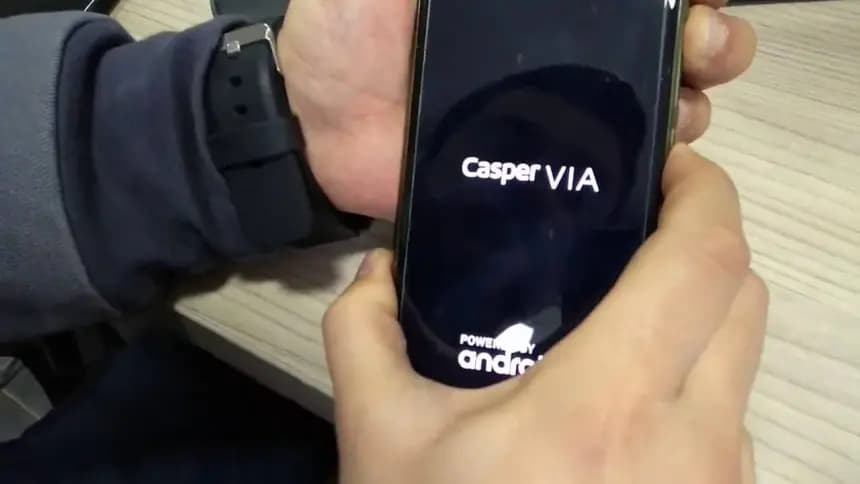
Casper cihazlarında kullanılan uygulamalar zaman zaman hata verebilir, düzgün çalışmayabilir veya beklenmedik şekilde kapanabilir. Casper Uygulama Hataları Bu tür uygulama hataları, cihazın performansını olumsuz etkileyebilir ve kullanıcı deneyimini düşürebilir.
 Bazı durumlarda, uygulamanın verilerinde meydana gelen bozulmalar, uygulamanın düzgün çalışmamasına neden olabilir. Uygulama verilerini temizlemek, uygulamanın sıfırlanmasını sağlar ve hataların giderilmesine yardımcı olabilir. Uygulama verilerini temizlemek için şu adımları izleyin:
Casper Uygulama Hataları Nedenleri
Uygulama hataları, çeşitli sebeplerle meydana gelebilir. Casper cihazlarında sık karşılaşılan uygulama hatalarının başlıca nedenleri şunlardır: Yazılım Uyumsuzluğu: Eski veya uyumsuz yazılımlar, uygulamaların düzgün çalışmamasına yol açabilir. Bozuk Uygulama Verileri: Uygulama verilerindeki bozulmalar, uygulamanın doğru çalışmasını engelleyebilir. Yetersiz Depolama Alanı: Cihazda yeterli depolama alanının olmaması, uygulamaların düzgün çalışmasını engelleyebilir. Arka Plan Uygulamaları: Birçok uygulamanın arka planda çalışıyor olması, ana uygulamanın performansını etkileyebilir.Casper Uygulama Hatalarını Gidermek İçin Adımlar
Casper cihazlarında uygulama hatalarıyla karşılaşırsanız, aşağıdaki adımları takip ederek bu sorunları çözebilirsiniz.- Uygulamayı Yeniden Başlatın
- Uygulama Verilerini Temizleyin
Bazı durumlarda, uygulamanın verilerinde meydana gelen bozulmalar, uygulamanın düzgün çalışmamasına neden olabilir. Uygulama verilerini temizlemek, uygulamanın sıfırlanmasını sağlar ve hataların giderilmesine yardımcı olabilir. Uygulama verilerini temizlemek için şu adımları izleyin:
- Ayarlar > Uygulamalar > (İlgili Uygulama) menüsüne gidin.
- Depolama bölümüne tıklayın.
- Verileri Temizle seçeneğine tıklayın.
- Yazılım Güncellemelerini Kontrol Edin
- Ayarlar > Yazılım Güncelleme bölümüne gidin.
- Cihazınızın en son yazılımı kullandığından emin olun. Eğer yeni bir güncelleme varsa, bu güncellemeyi indirip yükleyin.
- Yazılım güncellemeleri, cihazın genel performansını iyileştirebilir ve uygulama hatalarını giderebilir.
- Uygulamayı Kaldırın ve Yeniden Yükleyin
- Ayarlar > Uygulamalar > (İlgili Uygulama) menüsüne gidin.
- Kaldır seçeneğine tıklayın ve uygulamayı kaldırın.
- Uygulama mağazasına giderek, uygulamayı yeniden indirip kurun.
- Depolama Alanını Kontrol Edin
- Ayarlar > Depolama bölümüne gidin.
- Cihazınızda yeterli boş alan olup olmadığını kontrol edin.
- Eğer alan doluysa, gereksiz dosyaları silerek veya uygulamaları kaldırarak boş alan açın.
- Depolama alanını artırmak, cihazın hızını ve performansını iyileştirebilir.
- Geliştirici Seçeneklerini Devre Dışı Bırakın
- Ayarlar > Telefon Hakkında bölümüne gidin.
- Yapı numarasına yedi kez tıklayarak geliştirici seçeneklerini etkinleştirin.
- Ayarlar > Geliştirici Seçenekleri bölümüne gidin ve buradaki tüm seçenekleri devre dışı bırakın.