Bilgisayar Temizliği ve Bakım
beetekno.com- Yayınlanma: 15:49 - 26 Eylül 202526 Eylül 2025 - 15:49
- Güncelleme: 15:49 - 26 Eylül 2025
- 195 kez okundu
Bilgisayar Temizliği ve Bakım: Performansınızı Artıracak En İyi Yöntemler 🖥️✨
Bilgisayar Temizliği ve Bakım: Bilgisayarınızı düzenli olarak temizlemek ve bakım yapmak, hem performansını artırır hem de donanımın ömrünü uzatır. Peki, bilgisayar temizliği ve bakımı nasıl yapılır?
Bu rehberde, bilgisayarınızı temizlemek ve bakımı için en etkili yöntemleri, donanımınızı nasıl koruyacağınızı ve bilgisayarınızı uzun ömürlü hale getirmek için yapmanız gerekenleri detaylıca anlatıyoruz. Bilgisayarınızı ilk günkü gibi sağlıklı tutmak için okumaya devam edin! 🚀🖥️
1. Bilgisayar Temizliği ve Bakımı Neden Önemlidir? 🤔
📌 Bilgisayarınızı düzenli olarak temizlemez ve bakım yapmazsanız şu sorunlarla karşılaşabilirsiniz:
✅ Performans Kaybı: Toz ve kir, bilgisayarın hava akışını engelleyerek yavaşlamasına neden olabilir.
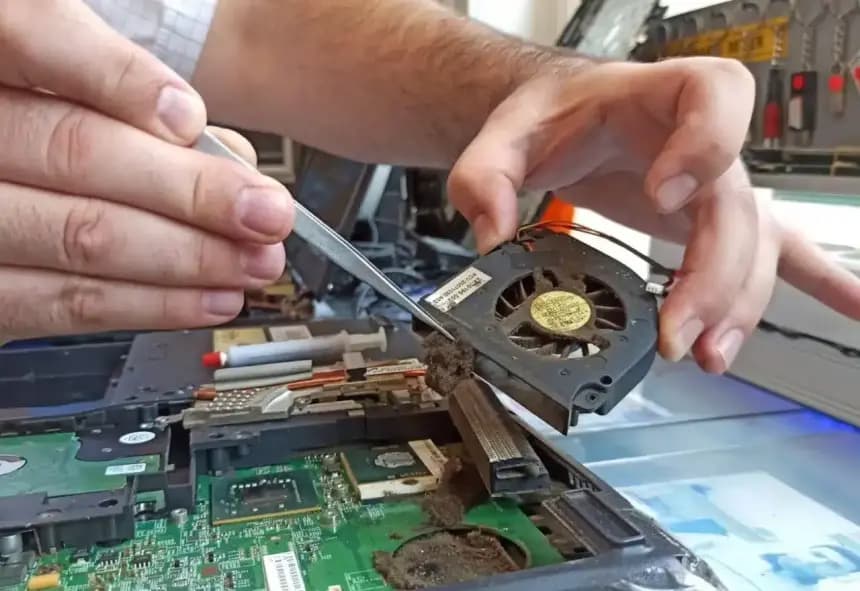
✅ Aşırı Isınma Sorunu: Fanlar ve soğutucular kirlenirse işlemci ve ekran kartı aşırı ısınır.
✅ Donma ve Çökme Problemleri: Zamanla biriken gereksiz dosyalar, sistemin dengesiz çalışmasına yol açabilir.
✅ Kısa Donanım Ömrü: Temizlenmeyen bileşenler aşırı ısınarak arızalanabilir.
📌 Öneri: Bilgisayarınızı belirli periyotlarla temizleyerek hem hızınızı artırabilir hem de donanımınızı uzun ömürlü hale getirebilirsiniz.
2. Bilgisayar Temizliği ve Bakımı İçin Temel Yöntemler 🛠️
📌 Bilgisayarınızın hem yazılımsal hem de donanımsal bakımını yapmak için şu adımları uygulayın:
✅ Donanım temizliği yaparak toz ve kirleri giderin.
✅ Gereksiz dosyaları ve önbelleği temizleyerek disk alanı açın.
✅ Sürücüleri ve Windows güncellemelerini düzenli olarak kontrol edin.
✅ Aşırı ısınmayı önlemek için fanları ve termal macunu yenileyin.
✅ Antivirüs yazılımlarıyla zararlı yazılımları tespit edin ve kaldırın.
📌 Öneri: Bu yöntemleri düzenli olarak uygulayarak bilgisayarınızı her zaman hızlı ve sağlıklı tutabilirsiniz!
3. Donanım Temizliği: Bilgisayarınızı Fiziksel Olarak Temizleyin 🖥️
📌 Bilgisayarınızın içinde biriken tozlar ve kir, hava akışını engelleyerek donanımın aşırı ısınmasına neden olabilir. Donanım temizliği için şu adımları izleyin:
✅ 1. Bilgisayar Kasasını ve İç Donanımı Temizleyin
🔹 İhtiyacınız olan malzemeler:
✅ Basınçlı hava spreyi veya kompresör
✅ Mikrofiber bez ve yumuşak fırça
✅ İzopropil alkol (%90 ve üzeri)
🔹 Temizlik aşamaları:
1️⃣ Bilgisayarınızı kapatın ve fişini çekin.
2️⃣ Kasayı açın ve içindeki tozları basınçlı hava spreyiyle temizleyin.
3️⃣ Fanlar ve soğutucu blokları yumuşak bir fırça ile temizleyin.
4️⃣ Ekran kartı, RAM ve işlemci fanlarını dikkatlice temizleyin.
📌 Öneri: Fanları temizlerken elle sabitleyin, aksi takdirde aşırı hızlı dönerek zarar görebilirler.
✅ 2. Klavye ve Fareyi Temizleyin
📌 Klavye ve fare zamanla kirlenebilir ve tuşların basma hissiyatı bozulabilir.
🔹 Klavye temizliği için:
1️⃣ Ters çevirerek ve hafifçe sallayarak içindeki kırıntıları ve tozları çıkarın.
2️⃣ Basınçlı hava spreyi ile tuş aralarını temizleyin.
3️⃣ Tuşları nemli bir mikrofiber bezle silin.
🔹 Fare temizliği için:
✅ Alt kısmındaki sensörü kuru bir mikrofiber bezle silin.
✅ Tekerlek kısmını alkolle temizleyerek daha akıcı hale getirin.
📌 Öneri: Mekanik klavyelerde tuş kapaklarını çıkarıp ayrı ayrı temizleyebilirsiniz.

✅ 3. Ekran ve Kasa Dış Yüzeyini Temizleyin
📌 Bilgisayar ekranı tozlanabilir ve parmak izleriyle kirlenebilir.
🔹 Ekran temizliği için:
✅ Ekran temizleme spreyi veya suyla hafif nemlendirilmiş bir mikrofiber bez kullanın.
✅ Kağıt havlu veya sert bez kullanmayın, ekrana zarar verebilir.
🔹 Kasa dış yüzey temizliği için:
✅ Nemli bir bezle dış yüzeyi silin ve fazla nem kalmadığından emin olun.
📌 Öneri: Ekranı temizlerken aşırı bastırmayın, bu ekran piksel hasarına neden olabilir.
4. Yazılım Temizliği: Gereksiz Dosyalardan Kurtulun 🗑️
📌 Bilgisayarınızda zamanla biriken gereksiz dosyaları temizleyerek sistem performansını artırabilirsiniz.
🔹 Windows için:
1️⃣ Windows + R tuşlarına basarak cleanmgr yazın ve Enter’a basın.
2️⃣ Disk Temizleme aracını açın ve gereksiz dosyaları silin.
🔹 Mac için:
1️⃣ Apple Menü > Depolama > Alanı Yönet seçeneğine gidin.
2️⃣ Büyük ve gereksiz dosyaları silerek depolama alanı açın.
📌 Öneri: CCleaner gibi ücretsiz programlarla otomatik temizlik yapabilirsiniz.
5. Bilgisayar Bakımı İçin Ekstra İpuçları 🔧
✅ Sisteminizi düzenli olarak güncelleyin: Güncellemeler, performans ve güvenlik iyileştirmeleri sağlar.
✅ Antivirüs taraması yapın: Zararlı yazılımları ve gereksiz dosyaları temizleyerek sistem sağlığınızı koruyun.
✅ Sürücülerinizi güncelleyin: Ekran kartı, anakart ve diğer donanımlar için en yeni sürücüleri yükleyin.
✅ Laptop kullanıyorsanız batarya bakımına dikkat edin: Sürekli şarjda bırakmak bataryanın ömrünü kısaltabilir.
📌 Öneri: Bilgisayarınızı her 6 ayda bir temizleyerek ve bakım yaparak performansınızı en üst seviyede tutabilirsiniz.
6. Sonuç: Bilgisayarınızı İlk Günkü Gibi Temiz ve Hızlı Tutun! 🚀🖥️
Bu rehber ile bilgisayarınızı temizleyerek ve düzenli bakım yaparak, hem hızını artırabilir hem de ömrünü uzatabilirsiniz.
🔹 Donanımı temizleyerek → Aşırı ısınmayı ve toz birikmesini önleyebilirsiniz.
🔹 Gereksiz dosyaları silerek → Depolama alanını boşaltabilirsiniz.
🔹 Sürücüleri ve Windows güncellemelerini yaparak → Sistem stabilitesini artırabilirsiniz.
🔹 Antivirüs taramalarıyla → Bilgisayarınızı zararlı yazılımlardan koruyabilirsiniz.
Siz bilgisayarınızı ne sıklıkla temizliyorsunuz? Yorumlarda paylaşın! 🚀🖥️✅