Amazon Fire HD 10 Kullanım Rehberi
beetekno.com- Yayınlanma: 15:48 - 26 Eylül 202526 Eylül 2025 - 15:48
- Güncelleme: 15:48 - 26 Eylül 2025
- 203 kez okundu
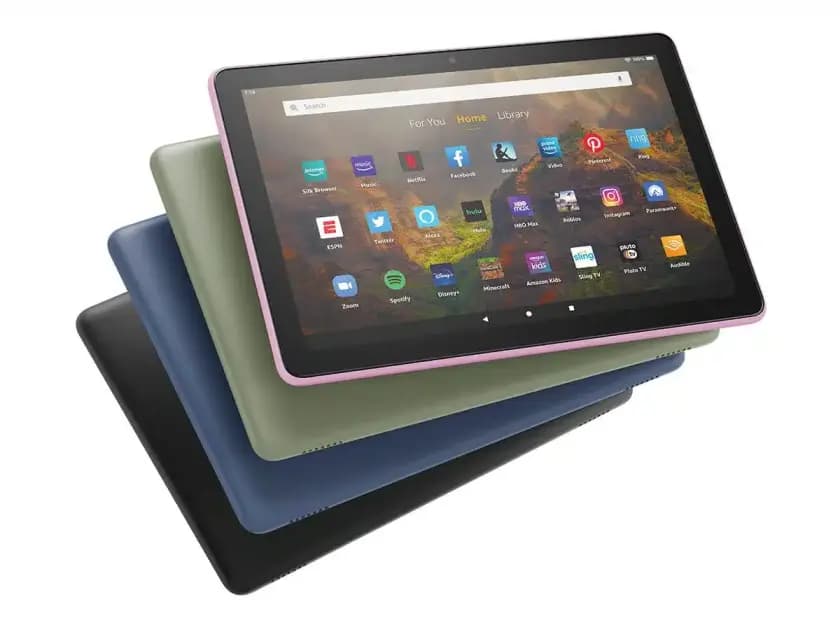
Amazon Fire HD 10 Kullanım Rehberi: Amazon Fire HD 10, geniş ekranı, uygun fiyatı ve Amazon ekosistemiyle uyumu sayesinde eğlence ve günlük kullanım için popüler bir tablet modelidir. Bu rehberde, Fire HD 10’un temel özelliklerini, kurulum sürecini ve kullanım ipuçlarını bulabilirsiniz.
Amazon Fire HD 10’un Temel Özellikleri
Fire HD 10, medya tüketimi ve günlük işler için tasarlanmış bir tablettir. İşte cihazın temel özellikleri:- Ekran: 10.1 inç Full HD (1920 x 1200) IPS LCD ekran.
- İşlemci: 2.0 GHz sekiz çekirdekli işlemci.
- RAM ve Depolama: 3 GB RAM; 32 GB veya 64 GB depolama seçenekleri. MicroSD kart desteği ile 1 TB’a kadar genişletilebilir.
- Batarya: 12 saate kadar kullanım süresi.
- Kamera:
- Arka Kamera: 5 MP.
- Ön Kamera: 2 MP.
- İşletim Sistemi: Fire OS (Android tabanlı).
- Ek Özellikler: Alexa sesli asistan, USB-C bağlantı noktası, çift hoparlör.
Amazon Fire HD 10 Kullanım Rehberi
Cihazınızı kullanmaya başlamadan önce şu adımları izleyerek kurulum işlemini tamamlayabilirsiniz:1. Cihazı Açma
Cihazı açmak için güç tuşuna basılı tutun. Fire HD 10 logosunu gördüğünüzde cihaz açılacaktır.2. Dil ve Bölge Ayarları
Dil ve bölge ayarlarını yaparak devam edin. Türkçe dilini ve uygun bölgeyi seçin.3. Wi-Fi Ağına Bağlanma
Cihazınızı bir Wi-Fi ağına bağlayarak internete erişimini etkinleştirin. Bu adım, güncellemeler ve hesap senkronizasyonu için gereklidir.4. Amazon Hesabı ile Giriş Yapma
Fire HD 10, Amazon ekosistemiyle entegredir. Bir Amazon hesabınızla giriş yaparak Kindle, Prime Video, Alexa ve diğer Amazon hizmetlerini kullanabilirsiniz.5. Alexa Kurulumu
Alexa’yı etkinleştirmek ve sesli komutlarınızı ayarlamak için yönergeleri takip edin.6. Cihaz Güncellemelerini Kontrol Etme
İlk kurulumu tamamladıktan sonra, Fire OS’nin en son sürümünü yüklemek için Ayarlar > Cihaz Seçenekleri > Yazılım Güncellemeleri menüsünden güncellemeleri kontrol edin.Amazon Fire HD 10’un Kullanım İpuçları
Medya Tüketimi
Fire HD 10, video izleme, e-kitap okuma ve müzik dinleme gibi medya tüketimi için tasarlanmıştır.- Prime Video: Prime Video üyeliğiniz varsa yüksek çözünürlüklü içeriklerin keyfini çıkarabilirsiniz.
- Kindle E-kitaplar: Fire HD 10, Kindle uygulamasıyla e-kitap okuma deneyimi sunar.
- Spotify ve Amazon Music: Çift hoparlör ve Dolby Atmos desteğiyle müzik dinlerken kaliteli bir ses deneyimi elde edebilirsiniz.
Alexa Sesli Asistan
Alexa, Fire HD 10’un en güçlü özelliklerinden biridir.- Hava Durumu ve Haberler: Alexa, bugün hava nasıl? gibi komutlarla bilgi alın.
- Akıllı Ev Kontrolü: Alexa destekli akıllı cihazlarınızı kontrol edebilirsiniz.
- Medya Kontrolü: Sesli komutlarla şarkıları ve videoları oynatabilirsiniz.
Çocuk Modu (Amazon Kids)
Fire HD 10, çocuklar için özel bir mod sunar.- Ebeveyn Denetimi: Çocuklarınızın hangi uygulamaları ve içerikleri kullanabileceğini sınırlandırabilirsiniz.
- Eğitici İçerikler: Amazon Kids+ ile eğitici oyunlar, kitaplar ve videolar sunulur.
Depolama Yönetimi
Depolama alanınızı etkili bir şekilde kullanmak için şu ipuçlarını uygulayın:- MicroSD Kart: Depolama kapasitesini artırmak için bir microSD kart takabilirsiniz.
- Bulut Depolama: Amazon Prime üyeleri, fotoğraf ve videolarını Amazon Photos’a sınırsız olarak yükleyebilir.
- Depolama Temizleyici: Ayarlar > Depolama menüsünden gereksiz dosyaları ve önbelleği temizleyebilirsiniz.
Çoklu Görev ve Uygulamalar
Fire OS, Android tabanlı olduğu için çeşitli uygulamaları Amazon Appstore üzerinden indirebilirsiniz.- Ekran Bölme Özelliği: Aynı anda iki uygulamayı kullanarak çoklu görev yapabilirsiniz.
- Google Play Store: Fire OS, varsayılan olarak Google Play Store’u desteklemez. Ancak, manuel olarak yüklemek için internette rehberler bulabilirsiniz.

Sık Sorulan Sorular ve Çözüm Önerileri
Fire HD 10 Yazılım Güncellemeleri Nasıl Yapılır?
- Ayarlar > Cihaz Seçenekleri > Yazılım Güncellemeleri menüsüne gidin.
- Güncellemeleri kontrol edin ve varsa yükleyin.
- Güncelleme sırasında cihazınızın şarj seviyesinin %50’nin üzerinde olduğundan emin olun.
Cihazım Yavaşladı, Ne Yapmalıyım?
- Arka Plan Uygulamalarını Kapatın: RAM kullanımını optimize etmek için kullanılmayan uygulamaları kapatın.
- Depolama Temizliği: Gereksiz dosyaları ve önbelleği temizleyerek cihazın hızını artırabilirsiniz.
- Cihazı Yeniden Başlatın: Performans sorunlarını çözmek için basit bir yeniden başlatma yeterli olabilir.