2023 te İnternet Hızı Nasıl Artırılır? Evde ve İşte Uygulanabilir Yöntemler.
2023 te İnternet Hızı Nasıl Artırılır: İnternet, günlük hayatımızın vazgeçilmez bir parçası haline geldi.- Yayınlanma: 15:49 - 26 Eylül 202526 Eylül 2025 - 15:49
- Güncelleme: 15:49 - 26 Eylül 2025
- 173 kez okundu
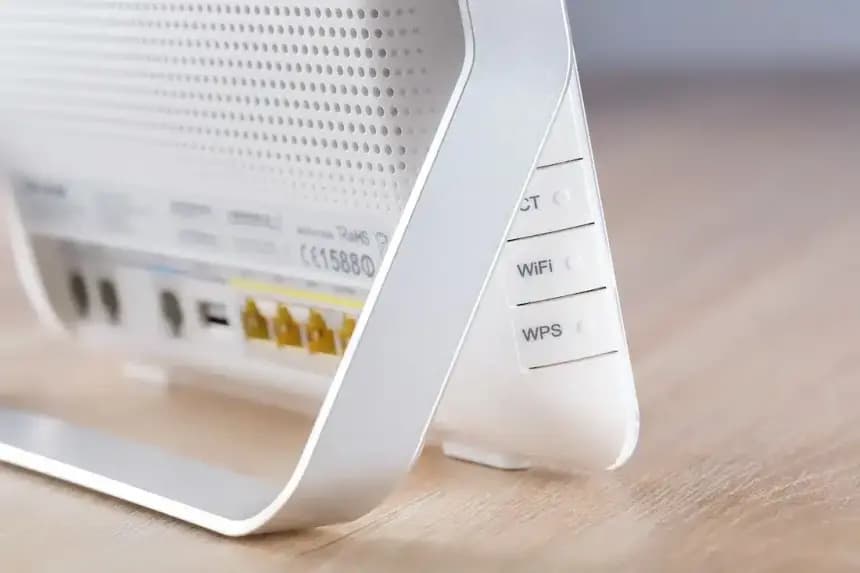
2023 te İnternet Hızı Nasıl Artırılır: İnternet, günlük hayatımızın vazgeçilmez bir parçası haline geldi. Ancak yavaş bir internet bağlantısı, hem işte hem de evde ciddi bir problem olabilir. 2023’te internet hızını artırmak için modern çözümleri uygulayarak bağlantınızı optimize edebilir ve çevrimiçi deneyiminizi iyileştirebilirsiniz. Bu rehberde, evde ve işte internet hızınızı artırmak için kolayca uygulayabileceğiniz yöntemleri detaylı bir şekilde ele alıyoruz.
1. 2023 te İnternet Hızı Nasıl Artırılır
İnternet hızınızı artırmaya başlamadan önce mevcut hızınızı ölçmeniz önemlidir. Hız testi yaparak bağlantı hızınızı belirleyebilir ve sorunlu alanları tespit edebilirsiniz. Nasıl Yapılır?- Speedtest by Ookla veya Fast.com gibi platformlara girin.
- Hız testi yaparak indirme (download), yükleme (upload) ve ping değerlerinizi öğrenin.
- İndirme Hızı (Download Speed): İnternet üzerinden veri alma hızıdır.
- Yükleme Hızı (Upload Speed): İnternet üzerinden veri gönderme hızıdır.
- Ping: Bağlantı gecikmesini ölçer. Düşük ping değerleri daha iyidir.
2. Modem ve Router'ı Optimize Edin
a) Modeminizi Yeniden Başlatın
Modem ve router cihazlarını düzenli olarak yeniden başlatmak, geçici hataları gidermek ve bağlantı performansını artırmak için etkili bir yöntemdir.- Modeminizi kapatın, 10 saniye bekleyin ve tekrar açın.
- Yavaşlama devam ediyorsa, internet servis sağlayıcınızın teknik desteğine başvurun.
b) Modeminizi Doğru Yere Yerleştirin
Modemin konumu, Wi-Fi sinyal gücü üzerinde büyük bir etkiye sahiptir.- Modemi merkezi bir yere ve yüksek bir noktaya yerleştirin.
- Beton duvarlar ve metal eşyalar gibi sinyal engelleyici unsurlardan uzak tutun.
c) Modeminizi Güncelleyin
Modem ve router cihazlarınızın yazılımını (firmware) güncellemek, performansı artırabilir ve güvenlik sorunlarını çözebilir. Nasıl Yapılır?- Modem arayüzüne (genelde 192.168.1.1 veya 192.168.0.1) giriş yapın.
- Cihazın firmware güncelleme seçeneğini kontrol edin ve varsa güncellemeyi yükleyin.
3. Wi-Fi Ağınızı Güçlendirin
a) Wi-Fi Kanalını Değiştirin
Wi-Fi sinyalleriniz komşu ağlardan gelen sinyallerle çakışıyor olabilir.- 2.4 GHz Wi-Fi ağları için 1, 6 ve 11 numaralı kanallar, genellikle daha az yoğun kanallardır.
- Daha az kullanılan 5 GHz bandına geçmek, hızınızı artırabilir.
- Modem arayüzüne giriş yapın.
- Wi-Fi ayarlarından kanal numarasını değiştirin.
b) Wi-Fi Genişletici (Range Extender) Kullanın
Eviniz veya ofisiniz büyükse ve Wi-Fi sinyaliniz her yere ulaşmıyorsa, bir Wi-Fi genişletici veya mesh Wi-Fi sistemi kullanabilirsiniz.- Mesh sistemleri (örneğin TP-Link Deco veya Google Nest Wi-Fi): Geniş alanlarda daha güçlü ve kesintisiz bir bağlantı sağlar.
c) Sinyal Engelleyicileri Ortadan Kaldırın
Mikrodalga fırınlar, kablosuz telefonlar ve bazı elektronik cihazlar Wi-Fi sinyallerini bozabilir. Bu cihazları modeminizden uzak tutun.4. Kablolu Bağlantıya Geçin
Wi-Fi yerine Ethernet kablosu kullanmak, genellikle daha hızlı ve daha kararlı bir bağlantı sağlar. Özellikle çevrimiçi oyun oynarken veya yüksek boyutlu dosyalar indirirken kablolu bağlantıyı tercih edin. Nasıl Yapılır?- Modem veya router cihazınıza bir Ethernet kablosu takarak bilgisayarınızı bağlayın.
5. İnternet Servis Sağlayıcınızı (ISS) Kontrol Edin
a) Paketinizi İnceleyin
Kullandığınız internet paketi ihtiyaçlarınızı karşılamıyor olabilir. Daha yüksek hızlar sunan bir pakete geçmek çözüm olabilir.b) ISS Performansını Kontrol Edin
Bazı durumlarda, internet hızınız düşükse sorun servis sağlayıcınızdan kaynaklanabilir.- Müşteri hizmetlerine başvurarak altyapı kontrolü yapmalarını isteyin.
- Eğer sık sık kesinti yaşıyorsanız, daha güvenilir bir ISS’ye geçmeyi düşünebilirsiniz.

6. Cihaz ve Yazılım Optimizasyonu
a) Arka Planda Çalışan Uygulamaları Kapatın
Bilgisayarınızda veya telefonunuzda arka planda internet kullanan uygulamalar bağlantınızı yavaşlatabilir.- Görev yöneticisini (Ctrl+Shift+Esc) açarak gereksiz uygulamaları sonlandırın.
- Mobil cihazlarda, arka planda çalışan uygulamaları kapatmayı unutmayın.
b) Güvenlik Yazılımlarını Güncelleyin
Virüs veya kötü amaçlı yazılımlar, internet hızınızı etkileyebilir.- Bilgisayarınıza antivirüs yazılımı kurun ve düzenli olarak tarama yapın.
- Güvenlik açıklarını kapatmak için işletim sisteminizi güncel tutun.
7. DNS Ayarlarını Değiştirin
DNS (Alan Adı Sistemi) ayarlarını değiştirerek internet hızınızı artırabilirsiniz. Google DNS veya Cloudflare DNS gibi alternatif DNS sağlayıcıları genellikle daha hızlıdır. Nasıl Yapılır?- Google DNS:
- Birincil DNS: 8.8.8.8
- İkincil DNS: 8.8.4.4
- Cloudflare DNS:
- Birincil DNS: 1.1.1.1
- İkincil DNS: 1.0.0.1
8. İnternet Trafiğini Yönetin
Ağınızda birden fazla cihaz varsa, bant genişliği paylaşımı internet hızını yavaşlatabilir.- QoS (Quality of Service) Ayarları: Modem arayüzünden QoS ayarlarını yapılandırarak kritik cihazlara veya uygulamalara öncelik verebilirsiniz (örneğin, video konferans veya oyun).
9. Hızlandırıcı Araçları Kullanmayı Deneyin
Bazı tarayıcılar veya uygulamalar, internet hızını optimize eden özellikler sunar.- Tarayıcı Önerisi: Google Chrome, Microsoft Edge gibi modern tarayıcılar daha hızlı internet deneyimi sunar.
- Reklam Engelleyici Eklentiler: AdBlock gibi araçlar, reklamları engelleyerek sayfa yükleme sürelerini hızlandırabilir.